چگونه دانگل وای فای را در ویندوز نصب کنید؟
فناوران ۲ سال پیش
بنابر هر دلیل احتمالی که ممکن است کامپیوتر یا لپ تاپ شما را قادر به اتصال به مودم نسازد، استفاده از دانگل وای فای می تواند راه حل مناسبی باشد. در این گزارش، شما با نحوه نصب و راه اندازی صحیح دانگل وای فای آشنا خواهید شد. این آموزش گام به گام شما را در فرآیند نصب و تنظیم این ابزار ارتباطی مفید یاری خواهد داد تا بتوانید به اتصال بی سیم کامپیوتر یا لپ تاپ خود به شبکه دست یابید.
روش نصب دانگل وای فای در ویندوز
دانگل وای فای یک ابزار کاربردی است که به شما امکان اتصال به شبکه وای فای را می دهد. اگر به هر دلیلی کامپیوتر یا لپ تاپ شما به وای فای متصل نشده یا حتی قادر به شناسایی شبکه های وای فای اطراف نیست، می توانید از دانگل وای فای به عنوان جایگزین استفاده کنید. در صورتی که مودم به شما نزدیک است، می توانید با استفاده از کابل LAN ارتباط برقرار کنید.
اما اگر فاصله شما از مودم دور است، خیلی ساده با استفاده از دانگل وای فای می توانید این ارتباط را برقرار کنید. با این وجود اگر تصمیم به استفاده از دانگل وای فای دارید و اما هنوز موفق به نصب آن نشده اید، در ادامه این گزارش از بخش تکنولوژی نمناک با آموزش نصب دانگل وای فای در ویندوز آشنا خواهید شد. همراه ما باشید.
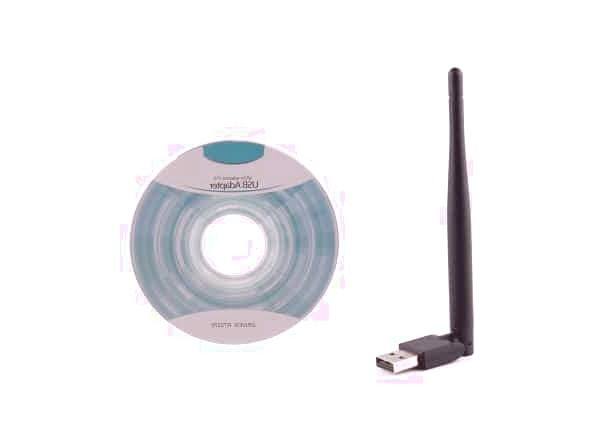
قدم اول؛ زمانیکه شمادانگل وای فای را خریداری می کنید، داخل جعبه محصول، یک سی دی قرار دارد که در آن فایل نصبی درایور دانگل وای فای قرار دارد که برای فعال سازی دانگل بر روی ویندوز نیاز است و با هر بار تعویض ویندوز باید آنرا نصب کنید تا مجددا دانگل وای فای فعال شود. از این رو سی دی را داخل کامپیوتر قرار دهید.
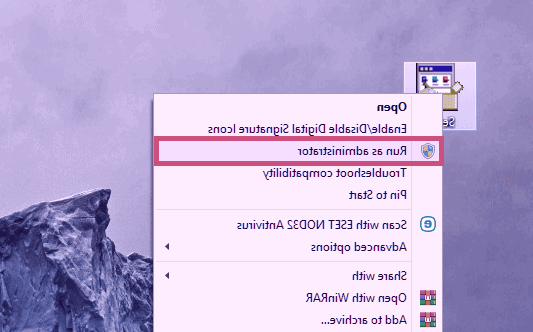
قدم دوم؛ فایل نصبی را انتخاب و سپس راست کلیک کنید و بر روی گزینه Run as administrator کلیک نمائید.
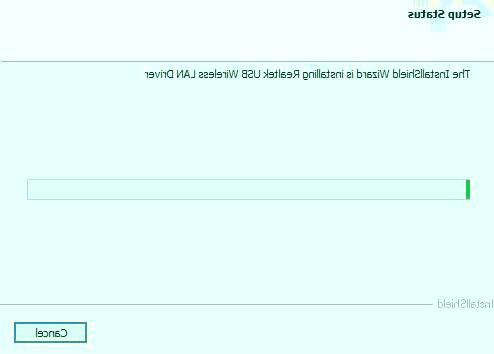
قدم سوم؛ با کلیک بر روی چند گزینه Next ، درایوردانگل وای فای بر روی ویندوز نصب خواهد شد که مدت زمان تخریب شاید کمتر از یک دقیقه باشد. توجه داشته باشید که در حین نصبدانگل وای فای را به کامپیوتر متصل نمائید.
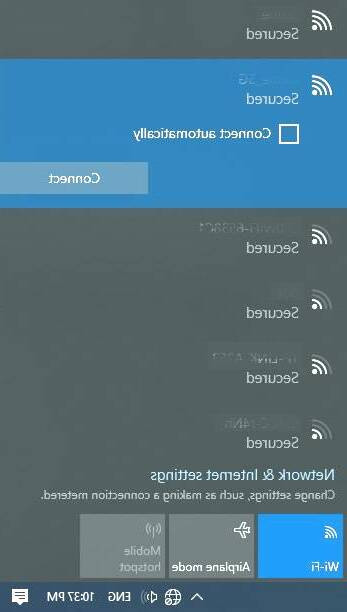
قدم چهارم؛ بعد از نصب درایور، کامپیوتر را ریستارت کنید و بعد از ریستارت شدن ویندوز، وای فای ویندوز را همانند تصویر ذیل فعال کنید تادانگل وای فای، مودم های اطراف شما را شناسایی کند و بعد از شناسایی، بر روی مودم موردنظر خود کلیک کنید و سپس گزینه Connect را انتخاب نمائید.