
بکاپ گرفتن از گوگل کروم به آسانی
فناوران ۲ سال پیش
چنانچه به هر دلیلی قصد داشته باشید تا از مرورگر گوگل کروم نسخه پشتیبان تهیه کنید، در این راهنما، فرایند آموزشی و تصویری بکاپ گرفتن از گوگل کروم به طور کامل شرح داده خواهد شد. در این مقاله، گام به گام و با جزئیات کامل نحوه تهیه نسخه پشتیبان از تنظیمات، افزونهها، علائم، پیوندها و سایر اطلاعات مرتبط با مرورگر گوگل کروم آموزش داده میشود. این راهنما به منظور تسهیل و تضمین فرایند بکاپ گیری از مرورگر گوگل کروم با جزئیات کامل ارائه میگردد.
طریقه بکاپ گرفتن از گوگل کروم
گوگل کروم یکی از محبوب ترین و پرکاربردترین مرورگرهای جهانی است. این مرورگر با ویژگی های متعددی همچون امنیت، سرعت و غیره، محبوبیت زیادی در میان کاربران پیدا کرده است. گاهی اوقات، تغییر ویندوز یا حذف مرورگر ممکن است ضروری باشد. در چنین مواقعی، تمام اطلاعات ذخیره شده در مرورگر از بین خواهند رفت. بنابراین، گرفتن بکاپ از اطلاعات مرورگر گوگل کروم امری ضروری است تا در صورت نیاز به تغییر ویندوز یا حذف مرورگر، اطلاعات مهم کاربر حفظ شود.
از این رو ممکن است این سوال برای هر یک از ما رخ بدهد که آیا این امکان وجود دارد که ما قبل از حذف و یا نصب ویندوز جدید از تمام اطلاعات مرورگر کروم خود نسخه پشتیبان تهیه کنیم؟؟! پاسخ سوال شما مثبت است و شما می توانید تمام اطلاعات خود را ذخیره و ثبت کنید. به همین دلیل در ادامه این گزارش از بخش تکنولوژی نمناک قصد داریم شما را باآموزش بکاپ گرفتن از گوگل کروم (how to backup google chrome) بصورت قدم به قدم آشنا سازیم. همراه ما باشید.
توجه مهم : ابتدا قبل از هر چیزی جیمیل خود را بر روی مرورگر کروم وارد نمائید.
در قدم اول وارد مرورگر کروم شوید و سپس از بالا سمت راست بر روی 3 نقطه عمودی کلیک کنید. اینک از میان گزینه های موجود، گزینه Settings را انتخاب نمائید.
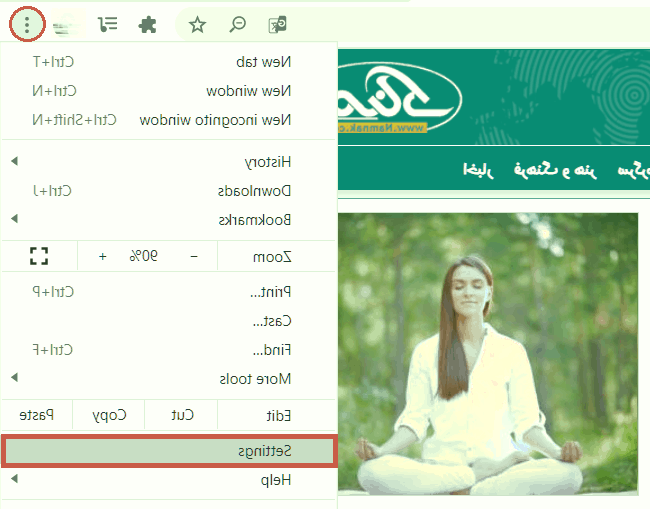
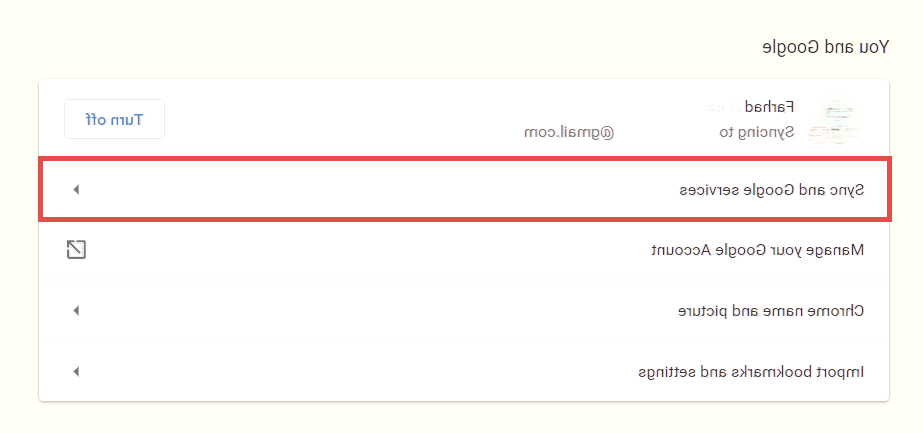
قدم دوم؛ اینک در بخش اول، گزینه Sync and google services را انتخاب کنید.
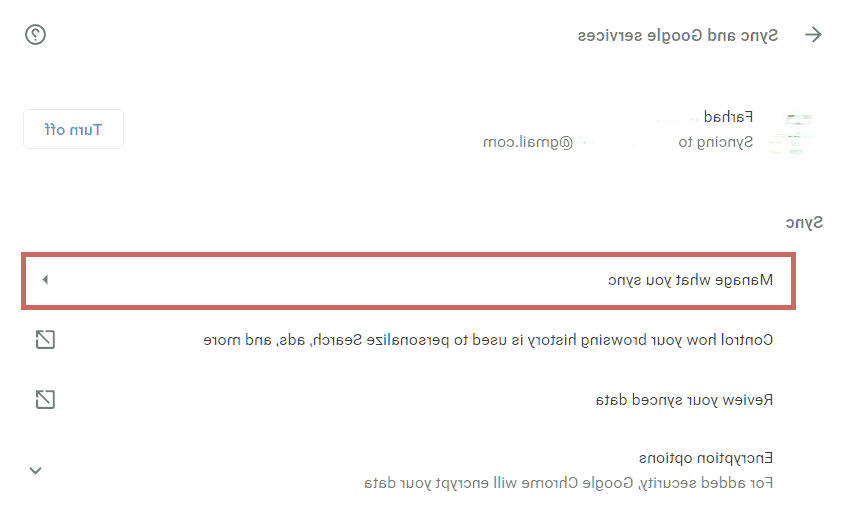
قدم سوم؛ برای فعال کردن ذخیره خودکار اطلاعات، گزینه Turn on را انتخاب کنید و اما اگر گزینه Turn off را همانند تصویر ذیل مشاهده می کنید، بدین معناست که تمام اطلاعات شما بر روی حساب جیمیل شما ذخیره شده اند. توجه داشته باشید که شما می توانید تمام اطلاعاتی که ذخیره می شوند را انتخاب نمائید. برای انتخاب می توانید گزینه manage what you sync را انتخاب نمائید.
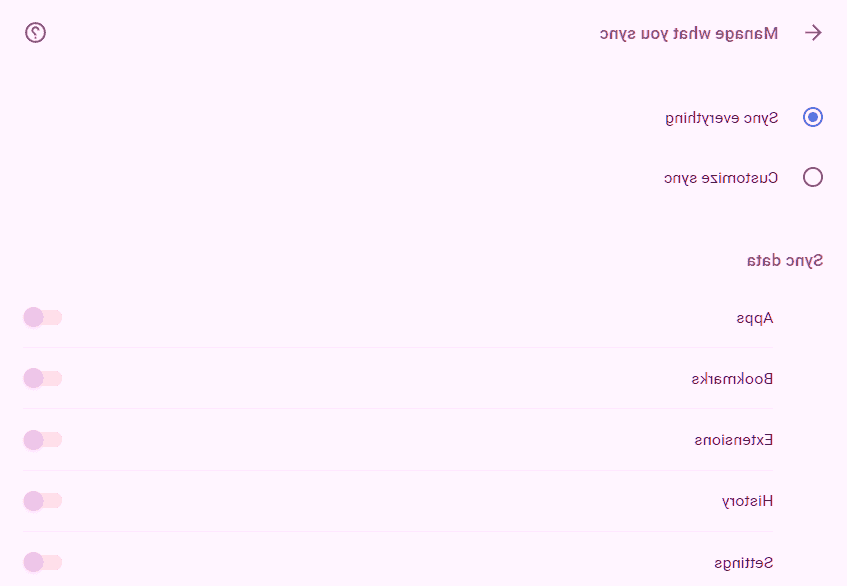
قدم چهارم؛ در این بخش در قسمت بالا می توانید گزینه Sync everything را انتخاب کنید که با انتخاب این گزینه تمام اطلاعات مرورگر کروم شما ذخیره خواهند شد. در غیر اینصورت، اگر تصمیم دارید تا تنها چند مورد از اطلاعات شما بر روی حساب کاربری شما ذخیره شوند، گزینه دوم یعنی Customizesync را انتخاب کنید و از بخش موارد زیر، دسته بندی های مربوطه را انتخاب کنید.
توجه : برای بکاپ گرفتن از بوکمارک های مرورگر گوگل کروم، بر روی این لینک از نمناک کلیک کنید.