
چگونه تلفن همراه را به رایانه متصل کنیم؟
فناوران ۲ سال پیش
در میان فناوریهای بیسیم موجود، بلوتوث یکی از کارآمدترین و گستردهترین ابزارها برای انتقال انواع فایلها میان دستگاههای مختلف محسوب میشود. در ادامه، آموزش کامل و مرحلهبهمرحله چگونگی انتقال فایل با استفاده از بلوتوث میان گوشی و کامپیوتر ارائه خواهد شد. این آموزش بهمنظور آشنایی کاربران با قابلیتهای کاربردی بلوتوث و چگونگی بهرهگیری موثر از این فناوری در انتقال فایلهای مختلف طراحی شده است.
روش اتصال بلوتوث گوشی به کامپیوتر
بلوتوث همواره یکی از بزرگترین و مهم ترین روش های انتقال و تبادل فایل بین دو دستگاه مختلف بوده است که از گذشته تاکنون در گوشی های طراحی شده در یک دهه گذشته وجود داشته و مورد استفاده قرار می گرفته است. متأسفانه، این فناوری امروزه کمی مورد توجه قرار گرفته است، زیرا جایگزین های آن مانند اتصال اینترنتی و ابرهای ذخیره سازی، امکان تبادل فایل ها را با سرعت بیشتری فراهم می کنند.
با این حال این ابزار باز هم مورد استفاده قرار می گیرد و در تمام دیوایس هایی که این روزها ساخته می شود، حضور فعال دارد و از آن برای کاربردهای مختلفی استفاده می شود. از مهم ترین آنها می توان به عنوان یک کانکتور میان گجت های هوشمند همانند ساعت های هوشمند، هدفون، اسپیکر و... سایر گجت های مختلف اشاره کرد که طبیعتا نقش مهمی را ایفا می کند.
اما در کل می توان بلوتوث را این گونه تعریف کرد که یک فناوری کاملا بی سیم با برد کوتاه می باشد که از آن برای تبادل و انتقال فایل در دیوایس های مختلف مورد استفاده قرار می گیرد که کاملا قابل اعتماد می باشد و نسبت به همتایان خود مثل وایفای دایرکت سرعت بسیار کمتری دارد.
از این رو شاید شما در شرایطی گیر بیوفتید که بنابر دلایل مختلف نتوانید گوشی را با استفاده از کابل های مربوطه به کامپیوتر متصل کنید و تنها یک روش باقی مانده باشد و آن هم استفاده از بلوتوث می باشد! به همین دلیل ما قصد داریم در ادامه این مطلب از بخش تکنولوژی نمناک شما را با نحوه اتصال بلوتوث گوشی به کامپیوتر آشنا سازیم. همراه ما باشید.
نحوهاتصال گوشی و کامپیوتر با بلوتوث
برای اتصال یا برقراری ارتباط میان گوشی و کامپیوتر باید بلوتوث هر دو آنها را فعال کنید که در ادامه با نحوه فعال کردن بلوتوث گوشی های مختلف آشنا خواهید شد ؛
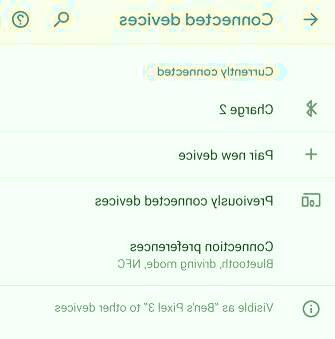
- فعال کردن بلوتوث گوشی اندروید : برای فعال کردن بلوتوث گوشی های اندرویدی می بایست ابتدا از منو کاربری وارد تنظیمات شوید و سپس وارد Connections شوید و بر روی بلوتوث کلیک کنید.
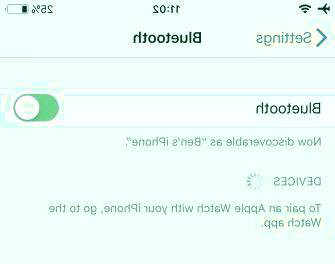
- فعال سازی بلوتوث گوشی اپل : همانند گوشی های اندرویدی از منو کاربری وارد تنظیمات شوید و گزینه بلوتوث را فعال کنید تا دستگاه های فعال را مشاهده کنید.
- روشن کردن بلوتوث کامپیوتر ویندوز 10 : برای تبادل فایل میان دو سیستم عامل ویندوز و گوشی ( اندروید یا IOS ) باید کامپیوتر شما نیز به اینترنت متصل باشد. اگر کامپیوتر شما مجهز به ویندوز 10 می باشد از گزینه Start وارد Settingsشوید و سپس از گزینه Devicesبر روی Bluetooth & other devices کلیک کنید و بلوتوث را فعال کنید. سپس گزینه " Add Bluetooth " را انتخاب کنید تا هر دو دستگاه را با یکدیگر pair یا جفت کنید.
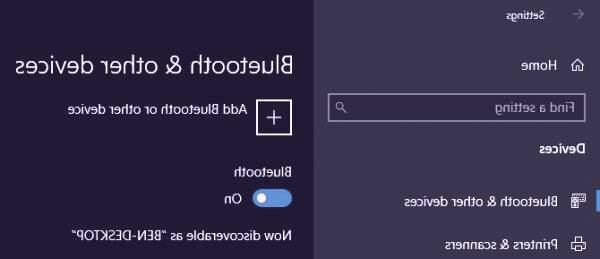
توجه : در حین pair یا جفت کردن کامپیوتر و گوشی باید یک کد عبور را وارد کنید که این کد عبور " 1234 " و یا " 0000 " می باشد. بعد از وارد کردن کد گوشی و کامپیوتر با یکدیگر جفت می شوند و اگر نتوانستید نام دستگاه خود را مشاهده کنید، نشان ازdiscoverableیا غیر قابل مشاهده بودن یکی از دو طرف می باشد و باید این مشکل را بررسی کنید.
نحوه انتقال فایل از کامپیوتر به گوشی با بلوتوث
بعد ار جفت کردن گوشی و کامپیوتر با یکدیگر، انتقال فایل کار آسانی می باشد که می توانید از این روش برای ارسال و انتقال فایل های مختلف میان دو سیستم عامل انجام دهید. برای انجام این فرایند نیاز به انجام کارهای ساده نیست و شما می توانید در طی چند ثانیه آنرا انجام دهید.
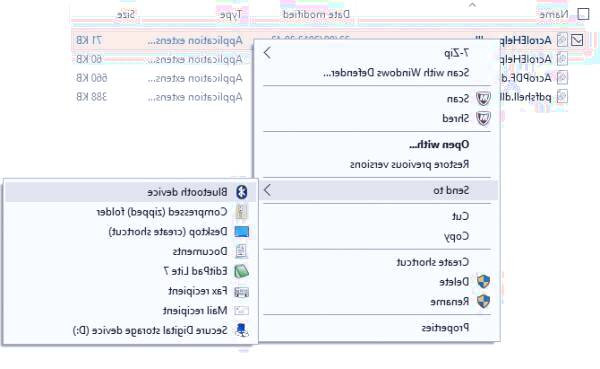
در ابتدا باید با استفاده از آموزش بالا دستگاه های طرفین را با یکدیگر جفت کنید و سپس بر روی فایل مورد نظرتان در کامپیوتر کلیک راست نمائید و در ادامه همانند تصویر بالا بر روی "Send to " و سپس " Bluetooth device " کلیک کنید تا دیوایس شما را پیدا کند و در نهایت فایل با موفقیت انتقال یابد.